✅ Poné contraseña a WhatsApp fácil y seguro usando la función de bloqueo de pantalla nativa en Android o iPhone, sin apps externas. ¡Protegé tu privacidad ya!
Para poner una contraseña a WhatsApp sin utilizar aplicaciones externas, es fundamental aprovechar las funciones de seguridad que ofrece el mismo sistema operativo de tu teléfono, ya que WhatsApp no incluye un método de bloqueo por contraseña nativo dentro de la aplicación. En Android, esto se puede lograr mediante el bloqueo de la aplicación configurado en la capa de seguridad del dispositivo, mientras que en iPhone, la opción más segura es usar la funcionalidad de Face ID o Touch ID integrada en WhatsApp.
Te explicaremos paso a paso cómo activar estas opciones para proteger tus conversaciones de WhatsApp, sin necesidad de instalar otras apps que puedan comprometer la seguridad de tu información personal. Además, te contamos qué otras medidas complementarias podés tomar para mantener tu privacidad y evitar accesos no autorizados.
Cómo proteger WhatsApp en Android sin apps externas
Android no ofrece un mecanismo nativo dentro de WhatsApp para establecer una contraseña exclusiva. Sin embargo, la mayoría de los teléfonos Android modernos incorporan una función llamada Bloqueo de aplicaciones o App Lock en la configuración del sistema, que permite bloquear con PIN, patrón o huella digital todas las aplicaciones que selecciones, incluido WhatsApp.
Pasos para activar el bloqueo de WhatsApp en Android
- Ingresa a Configuración o Ajustes de tu teléfono.
- Busca la sección de Seguridad o Privacidad.
- Selecciona Bloqueo de aplicaciones, App Lock o una opción similar.
- Configura un método de desbloqueo seguro: patrón, PIN o huella dactilar.
- Busca y activa el bloqueo para WhatsApp.
- Listo, cada vez que abras WhatsApp te pedirá el método de desbloqueo que elegiste.
Tené en cuenta que la nomenclatura y ubicación de esta función puede variar según la marca y versión del sistema operativo de tu celular.
Cómo poner contraseña a WhatsApp en iPhone sin apps externas
En iPhone, WhatsApp ofrece una función integrada para proteger el acceso con Face ID o Touch ID, que funciona como un bloqueo biométrico exclusivo para la aplicación.
Pasos para activar el bloqueo de WhatsApp en iPhone
- Abre WhatsApp y entra a Configuración.
- Selecciona Cuenta.
- Ve a la opción Privacidad.
- Desplázate hacia abajo y toca en Bloqueo con Face ID / Touch ID.
- Activa la opción y configura el tiempo para que el bloqueo se active automáticamente.
De esta manera, cada vez que abras WhatsApp te pedirá la autenticación biométrica configurada, manteniendo la privacidad sin la necesidad de apps externas.
Consejos adicionales para mejorar la seguridad de WhatsApp
- Activa la verificación en dos pasos dentro de WhatsApp, lo que mejora la protección de tu cuenta ante intentos de acceso no autorizados.
- Evita compartir tu código de seguridad de las conversaciones cifradas, para mantener la confidencialidad.
- Mantene la aplicación actualizada para contar con los últimos parches de seguridad.
- No prestes tu teléfono a terceros o configura un usuario con restricciones si lo haces.
Opciones para configurar bloqueos de pantalla que complementan la seguridad de WhatsApp
Si querés mantener tu privacidad y que nadie fisgonee tus chats, no alcanza con solo ponerle contraseña a WhatsApp. La seguridad comienza desde el mismo bloqueo de pantalla del teléfono. Acá te cuento algunas formas de hacerlo y así reforzar el blindaje de tus conversaciones.
¿Por qué es importante asegurar el bloqueo de pantalla?
- Primera barrera: nadie accede a tu celular sin pasar este filtro.
- Evita accesos no autorizados: protege tus apps, fotos y datos personales.
- Complementa la seguridad de WhatsApp: incluso si no usás aplicaciones externas, el bloqueo del teléfono aporta un plus.
Principales métodos de bloqueo para Android y iPhone
| Método | Android | iPhone (iOS) | Comentario |
|---|---|---|---|
| PIN | Sí, de 4 a 16 dígitos. | Sí, 4 dígitos como mínimo. | Clásico y efectivo, aunque algo vulnerable ante miradas indiscretas. |
| Contraseña alfanumérica | Sí, combina letras, números y símbolos. | Sí, súper segura y recomendable. | Ideal para usuarios que desean máxima protección. |
| Huella dactilar (Fingerprint) | Sí, disponible en la mayoría de los dispositivos modernos. | Desde iPhone 5s en adelante. | Rápido acceso y buena seguridad biométrica. |
| Reconocimiento facial | Depende del modelo, muchos smartphones lo incluyen. | Sí, Face ID desde iPhone X. | Ideal para desbloqueos sin manos, aunque menos seguro en algunos casos. |
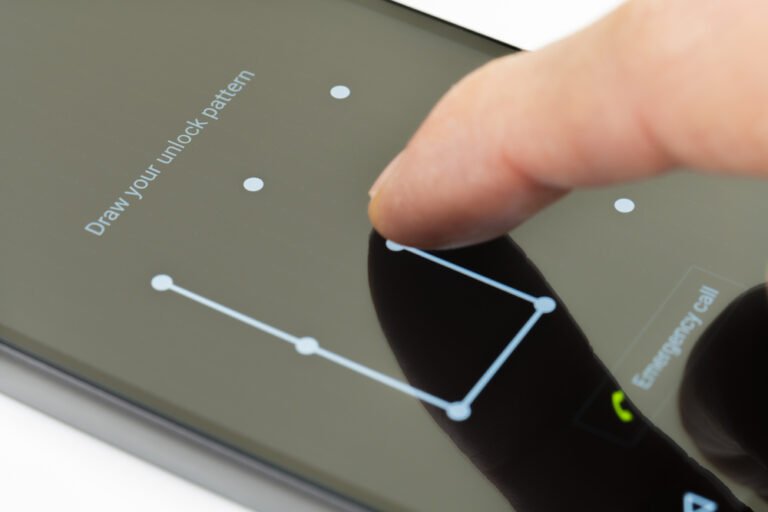
| Patrón | Sí, dibujando una figura en la pantalla. | No disponible. | Fácil de usar pero menos seguro si alguien observa tus movimientos. |
Consejos para optimizar el bloqueo de pantalla y potenciar la seguridad de WhatsApp
- Elige un método robusto: cuanto más complejo, mejor. Preferí claves alfanuméricas antes que patrones simples.
- Habilitá la autenticación biométrica: Huella o rostro son cómodos y seguros, pero siempre combinados con PIN o contraseña.
- Configurá el tiempo de bloqueo: que se active apenas bloquees el teléfono o al menos en no más de 1 minuto.
- Evita dejar el teléfono desbloqueado: nunca dejes tu celular al alcance de cualquier persona sin protección.
- Mantené actualizado el sistema operativo: para recibir las últimas mejoras de seguridad y parches.
- Activá bloqueos adicionales en WhatsApp: el doble factor de autenticación interno y el PIN de bloqueo dentro de la app (disponible en recientes versiones).
De esta manera, aunque alguien quisiera abrir WhatsApp sin permiso, primero debería romper el candado de la pantalla, y después el código interno. ¡Un combo casi infalible para cuidar tu información!
Preguntas frecuentes
¿Se puede poner contraseña a WhatsApp sin apps externas?
¿Qué sistemas permiten bloquear WhatsApp sin aplicaciones extra?
¿Se puede usar bloqueo por huella para WhatsApp en Android?
Puntos clave para poner contraseña a WhatsApp sin apps externas
- En Android, ir a WhatsApp > Ajustes > Cuenta > Privacidad > Bloqueo de pantalla.
- Activar bloqueo con huella dactilar para proteger chats de acceso no autorizado.
- En iPhone, ir a Configuración > Tiempo en pantalla > Contenido y privacidad > Apps permitidas para limitar acceso.
- Alternativamente, usar Face ID o Touch ID para bloquear WhatsApp desde el sistema.
- Establecer un PIN o contraseña para desbloquear el celular y proteger todas las apps, incluyendo WhatsApp.
- Evitar compartir código o huella digital para mantener privacidad.
- Validar que la versión de WhatsApp esté actualizada para usar estas funciones.
¿Te resultó útil esta información? ¡Dejanos tus comentarios y no te pierdas otros artículos en nuestra web que también pueden interesarte!