
✅ Bloquea WhatsApp en iPhone fácil y rápido: activa Face ID/Touch ID en Ajustes > Privacidad > WhatsApp. ¡Seguridad total al instante!
Para poner contraseña a WhatsApp en iPhone de manera fácil y rápida, se puede utilizar la función de bloqueo con Face ID o Touch ID que ofrece la propia aplicación. Esto evita que cualquier persona pueda acceder a tus chats sin tu autorización, brindando mayor privacidad y seguridad a tus conversaciones.
En este artículo te explicaremos paso a paso cómo activar esta opción nativa de WhatsApp en tu iPhone, así como algunos consejos para optimizar la seguridad de tu cuenta. Además, te mostraremos alternativas adicionales para proteger tu WhatsApp si deseas una capa extra de resguardo. ¡Seguí leyendo y mantené tu información a salvo!
¿Cómo activar el bloqueo con Face ID o Touch ID en WhatsApp para iPhone?
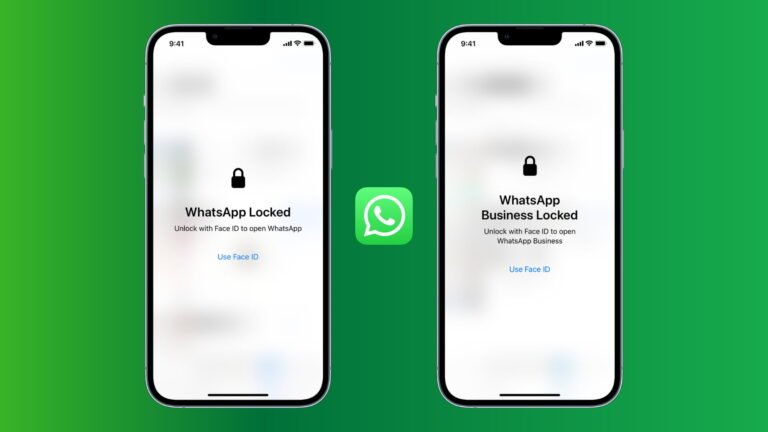
WhatsApp incorpora una función que permite bloquear la aplicación usando la biometría del teléfono, ya sea Face ID (reconocimiento facial) o Touch ID (huella dactilar), dependiendo del modelo de iPhone que tengas. Así, para acceder a WhatsApp, será necesario autenticarse mediante uno de estos métodos.
Pasos para activar el bloqueo en WhatsApp
- Abre WhatsApp en tu iPhone.
- Pulsa en Configuración (ícono de engranaje en la barra inferior).
- Selecciona Cuenta y luego toca en Privacidad.
- Desplázate hacia abajo hasta encontrar la opción Bloqueo con Face ID / Touch ID y presiona allí.
- Activa el interruptor para habilitar el bloqueo.
- Elige el tiempo tras el cual WhatsApp requiere autenticación (inmediatamente, después de 1 minuto, 15 minutos o 1 hora).
Desde ese momento, para abrir la aplicación tendrás que verificar tu identidad mediante Face ID o Touch ID según corresponda. Esta medida es sumamente práctica y evita el uso de contraseñas complicadas.
Consejos para aumentar la seguridad de WhatsApp en iPhone
Además del bloqueo biométrico, podés implementar otras medidas para proteger tu cuenta y tus chats:
- Activar la verificación en dos pasos: Esto agrega un PIN de seguridad extra que se solicita al registrar tu número en otro dispositivo.
- Configurar el bloqueo automático del dispositivo: Asegurate de tener una contraseña o biometría en el iPhone mismo.
- No compartir códigos SMS ni PINs de verificación: Nunca pases información sensible a terceros.
- Actualizar WhatsApp constantemente: Las actualizaciones mejoran la seguridad y corrigen vulnerabilidades.
Alternativas para proteger WhatsApp en iPhone
Si querés complementar la seguridad, existen apps de terceros que permiten poner código o contraseña extra a tus aplicaciones. Aunque iOS no permite en general el bloqueo individual de apps, algunas herramientas de control parental o de administración de dispositivos móviles pueden ofrecer opciones adicionales, pero su configuración es más compleja y es fundamental elegir aplicaciones confiables para evitar riesgos.
El método más sencillo y efectivo para poner contraseña a WhatsApp en iPhone actualmente es activar el bloqueo mediante Face ID o Touch ID dentro de la propia app siguiendo los pasos indicados. De esta forma, protegés tu privacidad de forma rápida y sin complicaciones.
Configuración detallada de la verificación en dos pasos para mayor seguridad
Si querés agregar una capa extra de protección a tu WhatsApp, la verificación en dos pasos es tu mejor aliada. No solo evita que alguien se meta en tu cuenta, sino que además te mantiene tranquilo cuando perdés el celular o te lo roban. Vamos a ver paso a paso cómo activarla en tu iPhone, de manera fácil y sin dramas.
¿Qué es la verificación en dos pasos y por qué usarla?
La verificación en dos pasos es un método de seguridad que requiere algo más que tu contraseña para acceder a WhatsApp. Además del clásico código que recibís por SMS, te pide un PIN que vos mismo elegís. Así, aunque alguien tenga tu número y el mensaje, sin tu PIN nada puede hacer.
- Protección extra: Evitá el acceso no autorizado.
- Confianza total: Nadie puede usar tu cuenta sin permiso.
- Control completo: Solo vos sabés el código PIN.
Pasos para activar la verificación en dos pasos en WhatsApp para iPhone
- Abrí WhatsApp: Tocá el ícono en tu pantalla principal.
- Entrá a Configuración: Está en la esquina inferior derecha, con la tecla «Configuración».
- Seleccioná «Cuenta»: Aquí están todas las opciones relacionadas con tu seguridad.
- Tocá en «Verificación en dos pasos»: Este botón te lleva al corazón de la protección.
- Activá la función: Pulsá «Activar» para comenzar.
- Elegí un PIN de 6 dígitos: Asegurate de recordarlo, es como la llave maestra.
- Confirmá tu PIN: Ingresalo nuevamente para confirmar que no te equivocaste.
- Ingresá una dirección de correo electrónico: Opcional, pero altamente recomendado. Sirve para recuperar el acceso si alguna vez olvidás el PIN.
- Confirmá el correo electrónico: Para asegurarte que no hay errores de tipeo.
- Finalizá el proceso: ¡Listo! Ya tenés activa la verificación en dos pasos.
Dato clave: ¿Qué pasa si olvidás tu PIN?
Si no ingresaste un correo electrónico, la única forma de recuperar la cuenta es esperando 7 días sin intentar verificar el PIN. Mientras tanto, no vas a poder acceder a WhatsApp. Por eso, recomendamos poner un mail confiable y mantenerlo actualizado.
Ventajas y recomendaciones para una seguridad de primera
| Ventajas | Consejos para optimizar |
|---|---|
| Sin bots ni intrusos: Hace que los accesos falsos sean casi imposibles. | Usá un PIN que no sea obvio, ni fechas de cumpleaños ni números repetidos. |
| Protección en todo momento: Incluso si te cambias de teléfono. | Actualizá regularmente tu correo electrónico para recuperar el acceso fácilmente. |
| Tranquilidad total: Ya no sufrís con la idea de que te hackeen WhatsApp. | Activá también el bloqueo por Face ID o Touch ID para doble seguridad. |
Con esta configuración, WhatsApp en tu iPhone queda blindado como una fortaleza. Pero ojo, la seguridad es como un mate: se disfruta mejor compartiéndola y manteniéndola fresca. Así que explicale a tus amigos y familiares cómo activar esta función y que no les agarre desprevenidos.
Preguntas frecuentes
¿Se puede poner contraseña directamente en WhatsApp en iPhone?
¿Cómo activo el bloqueo con Face ID o Touch ID en WhatsApp?
¿Se puede bloquear WhatsApp con código PIN externo en el iPhone?
Puntos clave para poner contraseña a WhatsApp en iPhone
- No existe función nativa de contraseña dentro de WhatsApp para iPhone.
- Se puede activar bloqueo mediante Face ID o Touch ID, utilizando la función de privacidad de WhatsApp.
- Para activar: abrir WhatsApp > Configuración > Privacidad > Bloqueo de pantalla > Activar Face ID o Touch ID.
- Se puede configurar el tiempo que tarda WhatsApp en pedírtelo nuevamente (inmediatamente, después de 1 minuto, etc.).
- Si no tenés Face ID o Touch ID, no podrás usar esta función de bloqueo en WhatsApp.
- No existen aplicaciones externas en iOS que permitan poner contraseña o PIN a WhatsApp debido a restricciones del sistema.
- Para mayor seguridad, se recomienda usar el código de desbloqueo del iPhone y activar la autenticación biométrica.
- Mantener WhatsApp actualizado para acceder a las últimas opciones de seguridad.
Dejá tus comentarios con dudas o experiencias y no te pierdas otros artículos de nuestra web para sacarle el máximo provecho a tu iPhone y WhatsApp.