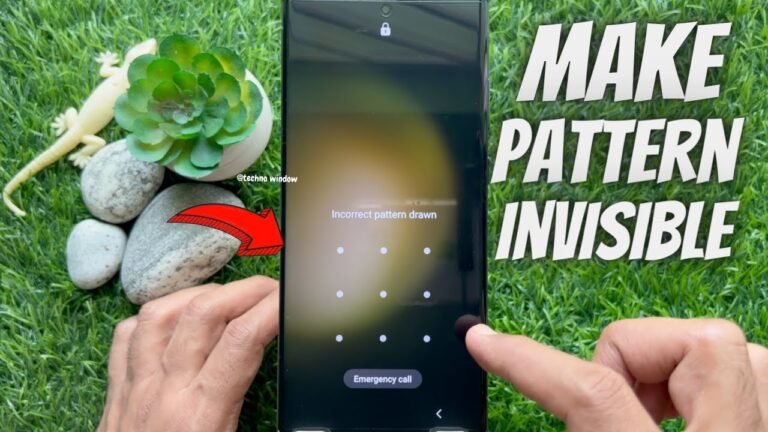

✅ Para desbloquear tu celular sin patrón, usa tu cuenta Google, modo recuperación o apps de desbloqueo. ¡Recuperá tu acceso rápido y seguro!
Si olvidaste el patrón de seguridad de tu celular, hay varias formas de recuperarlo o desbloquearlo sin perder toda tu información. La solución dependerá del sistema operativo de tu dispositivo y de las opciones de recuperación que tengas configuradas, como tu cuenta de Google o herramientas específicas del fabricante.
Te voy a mostrar diferentes métodos efectivos para desbloquear tu celular olvidado y algunas recomendaciones para evitar este inconveniente en el futuro. Desde usar funciones integradas del dispositivo hasta opciones de restauración, encontrarás una guía completa y paso a paso para que vuelvas a acceder a tu teléfono sin problemas.
Métodos para desbloquear el celular si olvidaste el patrón
1. Usar la función «Olvidé el patrón» (disponible en algunas versiones de Android)
Si ingresas mal el patrón varias veces, tu teléfono puede mostrar un botón que dice «Olvidé el patrón». Al tocarlo, se te pedirá que ingreses la cuenta de Google vinculada al teléfono para restablecer el patrón.
- Intenta realizar el patrón incorrecto 5 veces consecutivas.
- Toca «Olvidé el patrón» para acceder a la verificación de cuenta.
- Ingresa el correo electrónico y la contraseña de tu cuenta de Google.
- Establece un nuevo patrón de desbloqueo.
Este método solo funciona para dispositivos con versiones de Android antiguas (generalmente Android 4.4 KitKat o inferiores). En sistemas más recientes, esta opción ya no está disponible.
2. Restablecer el dispositivo desde modo recovery (Borrado completo)
Si no tienes acceso a la cuenta de Google o el método anterior no está disponible, podés entrar en modo recovery para restablecer el dispositivo de fábrica. Esto eliminará todos los datos almacenados.
- Apaga el celular.
- Presioná simultáneamente botones específicos (varían según la marca, ej. volumen + y botón de encendido) para entrar en modo recovery.
- Navega usando los botones de volumen hasta «Wipe data / Factory reset» y seleccioná con el botón de encendido.
- Confirmá la selección y esperá a que se reinicie.
Una vez reiniciado, el patrón de seguridad desaparece, pero perderás todos los datos no respaldados.
3. Usar la función «Encontrar mi dispositivo» de Google
Si tenés activada la función de «Encontrar mi dispositivo» en Google con tu cuenta y el celular está conectado, podés desbloquearlo remotamente:
- Desde otro dispositivo, ingresá con tu cuenta de Google en el sitio oficial de Encontrar mi dispositivo.
- Seleccioná tu teléfono listado.
- Elegi la opción de bloquear y crea un nuevo código de bloqueo temporal.
- Usá ese código para desbloquear el teléfono.
4. Contactar al soporte técnico o al fabricante
Si ninguna de las opciones anteriores funciona, una solución puede ser comunicarse con el servicio técnico o el soporte oficial del fabricante de tu celular para que te indiquen alternativas específicas según el modelo y versión del sistema operativo.
Recomendaciones para evitar inconvenientes futuros
- Configurar métodos alternativos de desbloqueo, como PIN, contraseña o desbloqueo facial.
- Asegurar que la cuenta de Google esté sincronizada y activa en el dispositivo.
- Guardar una copia de seguridad frecuente de tus datos.
- Apuntar el patrón o contraseña en un lugar seguro para evitar olvidos.
Cómo configurar y aprovechar métodos alternativos de desbloqueo en Android
Si te pasó que olvidaste el patrón de tu celular, no te desesperes. Android ofrece varias alternativas para asegurarte de que siempre puedas recuperar el acceso a tu dispositivo. Vamos a analizar cuáles son esas opciones y cómo configurarlas para que no te agarren desprevenido.
1. El clásico PIN y contraseña
Además del patrón, podés usar un PIN numérico o una contraseña alfanumérica. Esto es útil porque son métodos robustos y fáciles de recordar, sobre todo si usás frases o números significativos para vos.
- Configuración: Ajustes > Seguridad > Bloqueo de pantalla.
- Elegí entre PIN o contraseña y seguí los pasos para establecerla.
- Recordá anotar la combinación en un lugar seguro, pero no obvio.
Consejo ingenioso:
Usá una contraseña mnemónica, como la primera letra de cada palabra de una frase que te guste. Ejemplo: «Mi perro Toby es el mejor» → MpTem.
2. Desbloqueo por huella digital o cara
Los celulares modernos traen sensores biométricos que funcionan como métodos alternativos súper seguros y rápidos para desbloquear el equipo.
- Ingresá a Ajustes > Seguridad > Biometría (puede variar según el modelo).
- Registrá tu huella o escaneá tu rostro.
- Probá desbloquear y corroborá que funcione correctamente.
Lo mejor es combinar estos métodos biométricos con un respaldo de PIN o contraseña, por si el sensor falla.
3. Uso de Smart Lock para confiar en ciertos lugares o dispositivos
Smart Lock es una función genial que permite mantener el celular desbloqueado automáticamente bajo ciertas condiciones, como cuando estás en casa o cerca de un dispositivo Bluetooth confiable.
| Tipo de Smart Lock | Descripción | Ejemplo práctico |
|---|---|---|
| Ubicación confiable | El celular se desbloquea automáticamente en zonas predeterminadas. | Casa, trabajo o un café de confianza. |
| Dispositivo confiable | Se desbloquea cuando está conectado a un Bluetooth específico. | Tu reloj inteligente o el estéreo del auto. |
| Reconocimiento de voz | Desbloqueo mediante comandos de voz confiables. | Decí «Ok Google» para activar funciones. |
Para configurarlo, andá a Ajustes > Seguridad > Smart Lock y seleccioná las opciones que mejor se adapten a tu día a día.
4. Cómo aprovechar la función de Encontrar mi dispositivo
Si bloqueaste el celular y no podés acceder, la opción de Encontrar mi dispositivo (Find My Device) de Google te puede salvar el día.
- Accedé desde otro dispositivo a la aplicación o el sitio de Encontrar mi dispositivo (sin enlace para acá, pero sabés cómo buscarla).
- Iniciá sesión con tu cuenta de Google vinculada.
- Podés hacer sonar el celular, bloquearlo con un nuevo PIN o, en casos extremos, borrar el contenido.
¡Ojo! Para que funcione, el celular tiene que estar encendido, conectado a internet y tener activada la ubicación.
Extras & Tips:
- Siempre mantené actualizada tu cuenta de Google y la info de recuperación (correo y teléfono).
- Probá estos métodos alternativos cuando configures tu teléfono para no perder tiempo después.
- Mantené una combinación de métodos: biométricos + PIN + Smart Lock te dan la mejor defensa.
Preguntas frecuentes
¿Puedo desbloquear mi celular sin perder datos?
¿Qué pasa si olvido mi patrón y la cuenta de Google?
¿Hay alguna herramienta para desbloquear el patrón sin resetear?
| Pasos para desbloquear el celular | Descripción | Recomendaciones |
|---|---|---|
| Intentos fallidos | Después de varios intentos erróneos, el celular bloquea el acceso. | Esperar o usar opciones de recuperación. |
| Recuperación con cuenta Google | Ingresar usuario y contraseña de la cuenta vinculada para desbloquear. | Asegurarse de recordar la contraseña. |
| Uso del modo recuperación | Acceder al modo recovery para restaurar el dispositivo de fábrica. | Se pierde toda la información guardada. |
| Restablecimiento de fábrica | Borrado total y configuración como nuevo equipo. | Hacer backup previo si es posible. |
| Uso de software externo | Aplicaciones que prometen desbloquear el patrón. | Buscar reviews y usar con precaución. |
| Consultar soporte técnico | Contactar al fabricante o servicio técnico autorizado. | Evitar riesgos de daños y pérdida de garantía. |
Dejá tus comentarios y experiencias sobre cómo desbloqueaste tu celular. No te pierdas otros artículos de nuestra web que pueden ayudarte con problemas tecnológicos.