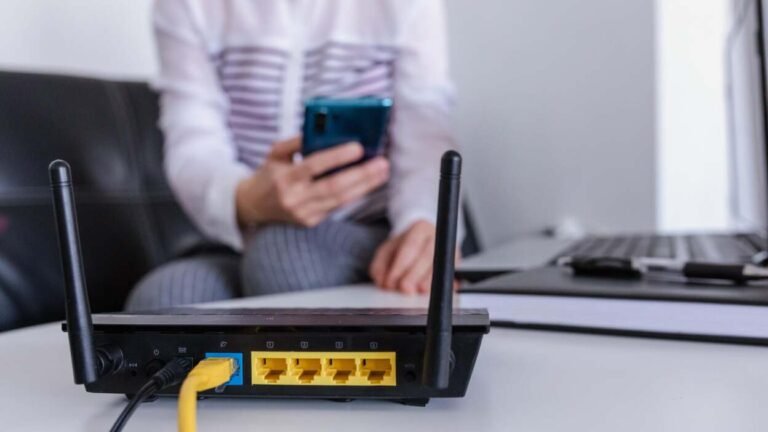

✅ Bloqueá dispositivos no deseados en tu WiFi fácil y rápido usando el filtro MAC o cambiando la contraseña. ¡Protegé tu red ya!
Bloquear un dispositivo no deseado de tu red WiFi es fundamental para mantener la seguridad y el buen rendimiento de tu conexión a internet. Existen varias formas simples de hacerlo, desde ingresar al panel de administración de tu router hasta utilizar aplicaciones específicas que detectan y bloquean intrusos automáticamente. Así puedes proteger tu red y asegurarte de que solo los dispositivos autorizados tengan acceso.
En este artículo te explicaremos paso a paso cómo identificar dispositivos desconocidos, qué opciones tienes para bloquearlos fácilmente y algunas recomendaciones para reforzar la seguridad de tu red WiFi. Sigue leyendo para aprender a mantener tu conexión segura y rápida.
¿Por Qué Es Importante Bloquear Dispositivos No Deseados?
Permitir que dispositivos no autorizados se conecten a tu red WiFi puede causar varios problemas:
- Reducción de la velocidad: Más dispositivos conectados pueden saturar el ancho de banda.
- Riesgos de seguridad: Un intruso podría acceder a información sensible o propagar malware.
- Consumo excesivo de datos: Puede afectar planes con límite de datos o generar costos adicionales.
Por estas razones, controlar quién accede a tu red es esencial para mantener tu privacidad y rendimiento.
Cómo Identificar Dispositivos No Deseados en Tu Red WiFi
Antes de bloquear un dispositivo, es importante identificarlo correctamente. Para esto:
- Accede al panel de administración de tu router ingresando la dirección IP local (generalmente 192.168.0.1 o 192.168.1.1) en un navegador.
- Inicia sesión con tu usuario y contraseña. (Si nunca cambiaste las credenciales, busca las que trae tu router por defecto).
- Busca la sección que muestre los dispositivos conectados o la lista de clientes DHCP.
- Revisa las direcciones MAC y nombres para detectar dispositivos desconocidos.
Es recomendable comparar esta lista con los dispositivos de tu hogar para asegurarte de cuáles no deberían estar conectados.
Uso de Aplicaciones para Detectar Intrusos
Si prefieres una opción más sencilla, existen aplicaciones móviles y programas gratuitos para escanear tu red y mostrar los dispositivos conectados. Por ejemplo:
- Fing: Aplicación para Android y iOS que detecta dispositivos intrusos.
- Who Is On My WiFi: Programa para PC que identifica conexiones desconocidas.
Cómo Bloquear Dispositivos No Deseados
Una vez identificado el intruso, hay varias formas de bloquearlo:
1. Bloquear por Dirección MAC en el Router
Casi todos los routers tienen una opción llamada “Filtro MAC” o “Control de acceso”:
- Accede nuevamente al panel de administración.
- Busca la sección de Control de acceso MAC.
- Agrega la dirección MAC del dispositivo no deseado a la lista negra o bloqueados.
- Guarda los cambios y reinicia el router si es necesario.
Esto evitará que ese dispositivo pueda conectarse a tu red WiFi.
2. Cambiar la Contraseña de WiFi
Otra forma efectiva es cambiar la contraseña inalámbrica. Así, todos los dispositivos deberán reconectarse y solo quienes sepan la nueva clave podrán entrar:
- En el panel del router, entra a la sección de configuración WiFi.
- Cambia la contraseña y el nombre de red (SSID) si quieres.
- Guarda los cambios y vuelve a conectar tus dispositivos.
3. Actualizar el Firmware del Router
Actualizar el firmware puede mejorar la seguridad y funcionalidad, y en algunos modelos permite bloquear dispositivos más fácilmente.
Consejos Para Fortalecer La Seguridad de Tu Red WiFi
- Usa WPA3 o al menos WPA2: Estos protocolos cifran mejor la información.
- Desactiva WPS: Es vulnerable y facilita accesos no autorizados.
- Activa el filtro por MAC: Solo permite los dispositivos que autorizas.
- Monitoriza regularmente: Revisa la lista de dispositivos conectados periódicamente.
- Cambia la contraseña periódicamente: Para evitar accesos prolongados.
Métodos Avanzados y Configuraciones Manuales para Bloquear Accesos No Autorizados
Si ya probaste las soluciones básicas para proteger tu red WiFi y sentís que alguien no autorizado sigue usando tu conexión, llegó la hora de ponerse un poco más técnicos. Acá te dejo un repaso por métodos avanzados y configuraciones para que controles quién entra y quién se queda afuera de tu red. ¡Manos a la obra!
1. Lista negra y lista blanca de dispositivos
Una de las formas más efectivas de manejar el acceso es crear listas de control de acceso (ACL). Esto te permite decidir punto por punto quién tiene permiso para conectarse.
- Lista blanca: Solo permitís la conexión a dispositivos específicos, identificados por su dirección MAC.
- Lista negra: Bloqueás explícitamente a determinados dispositivos que hayas detectado en tu red.
Pasos para configurar listas blancas/negras
- Ingresá a la configuración de tu router (normalmente accediendo a 192.168.0.1 o 192.168.1.1 desde el navegador).
- Buscá la sección de Control de Acceso o Filtrado MAC.
- Agregá las direcciones MAC a la lista que decidiste (blanca o negra).
- Guardá los cambios y reiniciá el router si es necesario.
Recordá que las direcciones MAC pueden ser clonadas, así que esta técnica es buena, pero no infalible. Por eso.
2. Cambiar la dirección IP y utilizar IP estática solo para dispositivos confiables
Un toque más sofisticado es asignar direcciones IP estáticas a tus dispositivos confiables y configurar el servidor DHCP para que no reparta IPs fuera de ese rango.
- Esto ayuda a prevenir que un dispositivo desconocido consiga una IP válida y pueda navegar.
- También permite monitorear con más facilidad quién está en la red.
3. Uso de VPN y redes segmentadas
Implementar una Virtual Private Network (VPN) o un segmento de red separado para los invitados es otra forma de proteger tu red principal.
- Podés crear una red WiFi invitados con acceso limitado, sin permisos a dispositivos ni carpetas compartidas.
- Así tenés tu red principal libre de intrusos molesto y seguro para tus actividades críticas.
Tabla resumen: Métodos y su nivel de seguridad
| Método | Facilidad de configuración | Nivel de seguridad | Limitaciones |
|---|---|---|---|
| Lista blanca MAC | Media | Alta | MAC spoofing posible |
| Lista negra MAC | Media | Media | Difícil mantener actualizada |
| IP estática + DHCP restringido | Alta | Alta | Requiere gestión constante |
| Redes segmentadas (invitados + principal) | Media | Alta | Necesita router compatible |
Sin duda, combinar varias de estas configuraciones te da un superpoder para mantener tu WiFi solo para vos y la gente que querés, sin invasores inoportunos.
Preguntas frecuentes
¿Cómo sé qué dispositivos están conectados a mi red WiFi?
¿Es seguro bloquear dispositivos desconocidos?
¿Puedo bloquear un dispositivo sin cambiar la contraseña del WiFi?
Puntos clave para bloquear un dispositivo no deseado en tu red WiFi
- Accede a la configuración del router desde un navegador (generalmente 192.168.1.1 o 192.168.0.1).
- Usa el usuario y la contraseña del router (vienen en la etiqueta o el manual).
- Busca la sección de «Dispositivos conectados» o «Lista de clientes DHCP».
- Identifica el dispositivo no reconocido: revisa el nombre, dirección IP o MAC.
- Utiliza la opción de «Filtrado MAC» o «Acceso restringido» para bloquear ese dispositivo.
- Guarda los cambios y reinicia el router si es necesario.
- Si no está la opción de bloqueo individual, cambia la contraseña del WiFi y actualiza la de tus dispositivos autorizados.
- Considera actualizar el firmware del router para mejorar la seguridad.
- Activa la encriptación WPA2 o WPA3 para proteger tu red.
- Evita usar contraseñas simples o predecibles.
Si te gustó esta guía, dejá tus comentarios abajo y no te pierdas otros artículos útiles en nuestra web. ¡Seguimos compartiendo consejos para tu mejor conexión!